

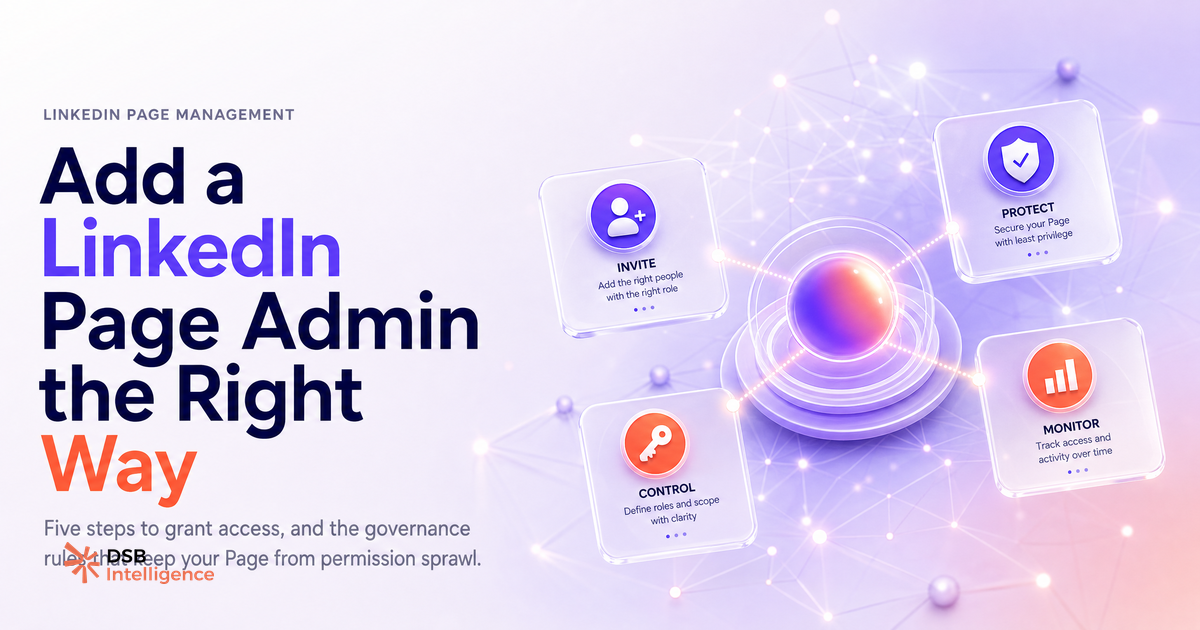
La manipulation prend moins de deux minutes. Ce qui prend du temps, c'est de comprendre pourquoi tu ne peux pas le faire, ou de réaliser six mois plus tard qu'un ex-prestataire a encore les clés de ta page.
The 5-step process to add an admin to your LinkedIn Page (and the one prerequisite most teams miss)
Ajouter un admin à ta LinkedIn Page suit un chemin linéaire, à condition de remplir le prérequis que la plupart des équipes découvrent trop tard.
Le prérequis : tu dois être Super Admin de la page. Pas Content Admin, pas Analyst. Super Admin. Si tu ne l'es pas, tu ne verras même pas l'option dans le menu.
Voici les 5 étapes :
- Connecte-toi à LinkedIn et accède à ta Page entreprise.
- Clique sur "Admin tools" (Outils d'administration) en haut à droite de la page.
- Sélectionne "Manage admins" (Gérer les administrateurs).
- Clique sur "Add admin", saisis le nom de la personne dans le champ de recherche.
- Sélectionne le rôle approprié et confirme.
La personne reçoit une notification instantanée et peut accéder à la page immédiatement.
Le point de friction le plus fréquent : la personne à ajouter doit être une relation de 1er degré sur ton compte LinkedIn personnel. Si ce n'est pas le cas, elle n'apparaît pas dans les résultats de recherche. Envoie d'abord une invitation de connexion, attends l'acceptation, puis reviens à cette procédure.
Si tu pars de zéro sur la création de ta page, l'article Créer une page LinkedIn : ce qui détermine vraiment la suite couvre les décisions structurantes à prendre avant même d'inviter des collaborateurs.
LinkedIn Page roles decoded: what each permission level can and cannot do
LinkedIn propose six rôles distincts pour les Pages. Les confondre, c'est soit donner trop d'accès, soit bloquer quelqu'un qui ne peut pas faire son travail.
| Rôle | Peut publier | Peut gérer les admins | Voit les analytics | Gère les pubs | |---|---|---|---|---| | Super Admin | Oui | Oui | Oui | Oui | | Content Admin | Oui | Non | Oui | Non | | Curator | Suggestion seulement | Non | Non | Non | | Analyst | Non | Non | Oui | Non | | Sponsored Content Poster | Non | Non | Non | Oui (limité) | | Lead Gen Forms Manager | Non | Non | Non | Oui (formulaires) |
Le rôle Super Admin est le seul à pouvoir modifier les paramètres de la page, changer le logo, l'URL personnalisée, ou révoquer d'autres admins. C'est un accès complet.
Le rôle Analyst est souvent sous-utilisé. Si tu travailles avec une agence ou un consultant qui a besoin de lire tes données de performance sans toucher au contenu, c'est le rôle à attribuer. Pas besoin de lui donner plus.
How to give someone access without handing over the keys to the kingdom
Le principe de moindre privilège s'applique ici comme partout ailleurs en gestion d'accès : donne le niveau minimum nécessaire pour que la personne fasse son travail.
Quelques cas concrets :
Un community manager qui publie et répond aux commentaires : Content Admin suffit. Il n'a pas besoin de toucher aux paramètres ou de gérer d'autres admins.
Un prestataire SEO ou analytics externe : Analyst. Il lit les données, il ne touche à rien d'autre.
Un co-fondateur ou un responsable marketing senior qui pilote la stratégie de la page : Super Admin est justifié, à condition qu'il reste dans l'entreprise.
Le piège classique : attribuer Super Admin à un freelance "pour aller plus vite". Ce freelance peut, techniquement, te retirer toi-même de la liste des admins. Ce n'est pas une hypothèse théorique, c'est un scénario qui arrive quand les relations se dégradent.
C'est exactement le type de signal que le Recommendations Engine de DSB Intelligence repère tôt : quand la configuration d'accès d'une page crée un risque opérationnel, il propose une action corrective avant que le problème ne s'installe.
Can you add an admin to a personal LinkedIn profile? (The PAA answer, settled)
Non. Il n'existe pas de système de délégation d'accès pour les profils personnels LinkedIn.
Un profil personnel t'appartient à toi, et uniquement à toi. LinkedIn ne propose pas de rôle "gestionnaire de profil" ou "admin de profil". Si quelqu'un publie à ta place, il le fait avec tes identifiants, ce qui viole les conditions d'utilisation de la plateforme.
Les outils de scheduling tiers (Buffer, Hootsuite, et d'autres) permettent de connecter un profil personnel via OAuth pour programmer des publications, mais ce n'est pas une délégation d'accès au sens admin du terme : c'est une autorisation d'API révocable à tout moment.
La gestion des rôles admin ne concerne que les LinkedIn Pages (pages entreprise) et les Showcase Pages. Si quelqu'un te demande comment "ajouter un admin à son profil LinkedIn", la réponse courte est : ce n'est pas possible, et ce n'est pas prévu.
Pour les usages d'automatisation légitimes autour des profils et des pages, l'article n8n LinkedIn Automation: ce qu'il gère vraiment pose les limites claires de ce qui est faisable sans risquer ton compte.
Where permission sprawl starts — and how to audit who has access before it becomes a problem
Le permission sprawl sur une LinkedIn Page, c'est l'accumulation silencieuse d'accès qui auraient dû être révoqués. Un stagiaire parti il y a huit mois. Une agence dont le contrat s'est terminé. Un consultant qui avait besoin d'un accès ponctuel.
Chacun de ces accès est une surface d'exposition. Pas nécessairement malveillante, mais réelle.
L'audit est simple. Dans "Admin tools" > "Manage admins", tu vois la liste complète des admins actifs avec leur rôle et la date d'ajout. Passe cette liste en revue à chaque changement d'équipe ou de prestataire.
Trois questions à poser pour chaque entrée de la liste :
- Cette personne travaille-t-elle encore avec nous sur la page ?
- Son rôle correspond-il à ce qu'elle fait réellement aujourd'hui ?
- A-t-elle besoin d'un accès permanent, ou un accès ponctuel aurait suffi ?
Un audit trimestriel de cette liste prend moins de dix minutes. Ne pas le faire, c'est laisser des portes ouvertes sans savoir qui a encore les clés.
Pour aller plus loin sur la gestion de ta présence LinkedIn au niveau contenu, les articles How to Upload a Video to LinkedIn (And Make It Reach) et LinkedIn Newsletter Cover Image Size : les specs exactes couvrent les détails techniques qui font la différence sur la qualité de publication.
Et maintenant ?
- Vérifie ton propre rôle sur ta LinkedIn Page : si tu n'es pas Super Admin, identifie qui l'est et demande l'accès avant de continuer.
- Ouvre "Manage admins" et passe en revue la liste complète des accès actifs. Révoque ce qui n'est plus justifié.
- Avant d'inviter un nouveau collaborateur, choisis son rôle en partant du niveau le plus bas qui lui permet de faire son travail.
- Mets un rappel trimestriel pour répéter cet audit, surtout si ton équipe ou tes prestataires changent régulièrement.
Pour piloter la performance de ta page avec les bonnes personnes dans la boucle, DSB Intelligence te donne une vue analytics claire sans avoir à multiplier les accès Super Admin dans ton équipe.