

Un header cassé ne rate pas juste l'esthétique. Il rate la première impression auprès d'un abonné qui n'a pas encore décidé s'il va ouvrir.
La spec que LinkedIn ne met pas en avant — et pourquoi elle dépasse l'esthétique
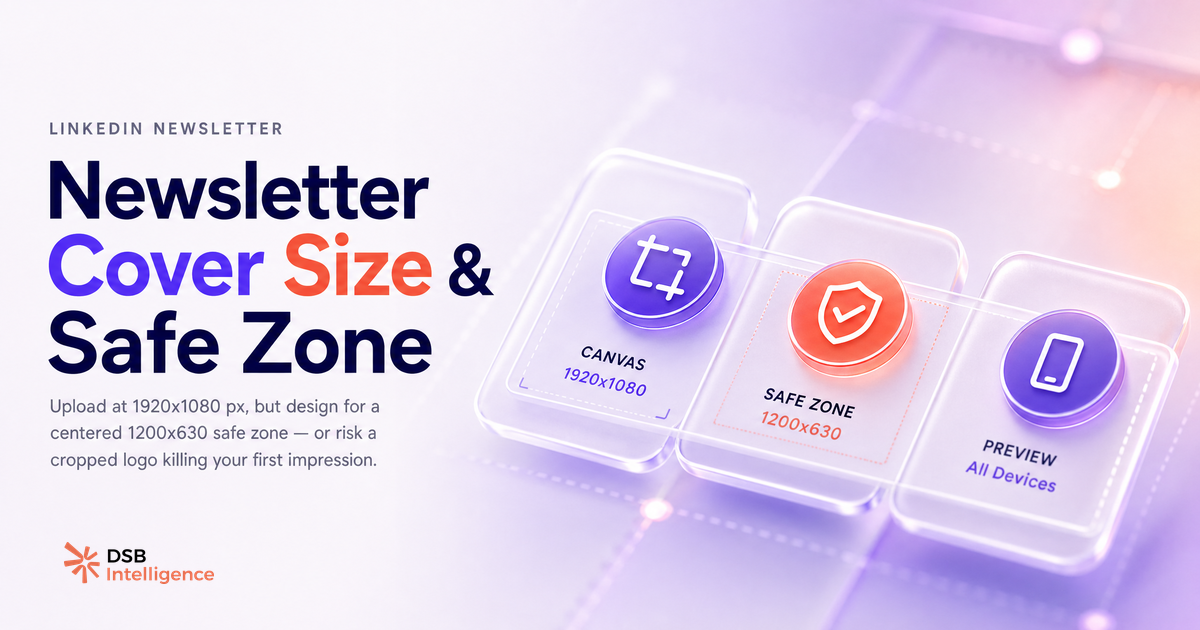
La linkedin newsletter cover image size officielle est 1920 x 1080 px, ratio 16:9, JPEG ou PNG, sous 8 Mo. C'est la seule donnée que LinkedIn documente dans ses pages d'aide.
Ce qu'elle ne dit pas : cette résolution est une condition nécessaire, pas suffisante. Une image à 1920 x 1080 px mal composée sera quand même rognée. La résolution détermine la qualité ; la composition détermine ce qui reste visible.
Le problème est structurel. LinkedIn affiche la même image dans trois contextes différents, avec trois crops différents. Si tu n'as pas anticipé ça à la création, tu découvres le problème après publication, pas avant.
Pour les newsletters B2B, ce n'est pas un détail de graphiste. C'est un signal de crédibilité. Un abonné potentiel qui voit un logo tronqué ou un titre coupé en deux dans son email de notification tire une conclusion rapide sur la qualité de ce qui suit. Consulte notre article LinkedIn Newsletter : pipeline, pas emailing pour comprendre pourquoi ce premier signal compte dans une logique de nurturing.
Comment la cover image se comporte différemment selon le feed, l'email et le mobile
Trois contextes, trois comportements distincts.
Sur la page newsletter (accès direct via le profil ou un lien), l'image s'affiche en plein format 16:9. C'est le seul endroit où tu vois l'image telle que tu l'as uploadée.
Dans le feed LinkedIn, le crop est centré mais les bords latéraux sont partiellement masqués selon la taille d'écran. Sur desktop, la perte est faible. Sur mobile, la perte latérale peut être significative : les éléments proches des bords disparaissent fréquemment.
Dans l'email de notification envoyé aux abonnés, LinkedIn génère un crop serré, souvent autour d'un ratio plus proche du 2:1. C'est là que les éléments placés en périphérie disparaissent le plus souvent.
La règle pratique qui découle de ces trois comportements : traite ton image comme si les bords extérieurs n'existaient pas. Un repère empirique courant, sans origine officielle documentée, est de centrer les éléments dans un rectangle d'environ 1200 x 630 px au centre du canvas. Tout ce qui compte doit tenir dans ce rectangle.
La même logique s'applique aux formats vidéo sur la plateforme : voir LinkedIn Video Size 2026 : les specs qui arrêtent le scroll pour le détail des zones de sécurité par format.
Ce qu'un header cassé dit à un premier abonné (et comment le corriger en 10 minutes)
Un abonné qui reçoit l'email de notification de ta newsletter voit deux choses avant de décider d'ouvrir : le titre et la cover. Si la cover affiche un logo coupé en deux ou un fond uni parce que le texte est sorti du cadre, le signal envoyé est celui d'un contenu non finalisé.
C'est le même mécanisme qu'une page LinkedIn mal renseignée : le fond de profil tronqué n'empêche pas de lire le contenu, mais il réduit la confiance initiale. L'Insight Narrator de DSB Intelligence repère ce type de friction visuelle dans l'analyse de profil : un header mal cadré fait partie des signaux de présentation qui pèsent sur la perception avant même l'engagement.
Pour corriger un header existant, la procédure est directe :
- Ouvre un outil de design (Canva, Figma ou Adobe Express) et crée un canvas 1920 x 1080 px.
- Trace un rectangle de guidage d'environ 1200 x 630 px centré sur le canvas. C'est ton repère de zone de sécurité.
- Place logo, titre visuel et tout élément porteur de sens à l'intérieur de ce rectangle.
- Laisse les bords libres ou remplis-les d'un fond neutre qui peut être rogné sans dommage.
- Exporte en JPEG (qualité 85 % minimum) ou PNG, sous 8 Mo.
- Dans les paramètres de ta newsletter LinkedIn, remplace l'image existante.
Dix minutes, pas plus. La difficulté n'est pas technique, elle est de savoir exactement quelle zone respecter.
La contrainte de design qui sépare les newsletters ouvertes de celles ignorées
La cover image n'est pas un fond décoratif. C'est le seul élément visuel que l'abonné voit avant d'ouvrir. Dans un inbox saturé, elle joue le rôle d'une miniature YouTube : elle doit communiquer un signal clair en moins d'une seconde.
Deux erreurs reviennent systématiquement dans les newsletters B2B mal performantes.
La première : du texte incrusté dans l'image pour "compléter" le titre. Ce texte n'est pas lu par LinkedIn ni par Google (le texte dans une image n'est pas indexé). Il n'apporte rien au référencement et il disparaît souvent dans le crop mobile. Si tu veux que tes mots-clés travaillent, mets-les dans le titre de la newsletter et dans le corps.
La seconde : une image trop chargée visuellement. Une cover efficace fonctionne avec trois éléments maximum : un fond, un logo ou une marque visuelle, et un élément de contraste (couleur ou forme). Tout ce qui dépasse crée du bruit sans ajouter de signal.
Les newsletters qui génèrent un taux d'ouverture stable partagent une caractéristique : leur cover est reconnaissable en deux secondes, même rognée. C'est une contrainte de design, pas un luxe. Pour aller plus loin sur la stratégie de contenu LinkedIn, LinkedIn Articles vs Posts: What Actually Drives Pipeline donne un cadre utile pour évaluer ce qui travaille vraiment la distribution.
Et maintenant ?
- Vérifie ta cover actuelle en la visualisant dans un rectangle d'environ 1200 x 630 px centré : tout ce qui sort de ce repère risque d'être rogné sur mobile ou en email.
- Si des éléments critiques sont hors zone, recrée l'image en 10 minutes avec le protocole décrit ci-dessus.
- Teste l'aperçu en te désabonnant puis en te réabonnant à ta propre newsletter : tu verras exactement ce que reçoit un nouvel abonné dans son email de notification.
- Analyse l'ensemble de ta présence LinkedIn, pas juste le header. Essaie DSB Intelligence gratuitement.