

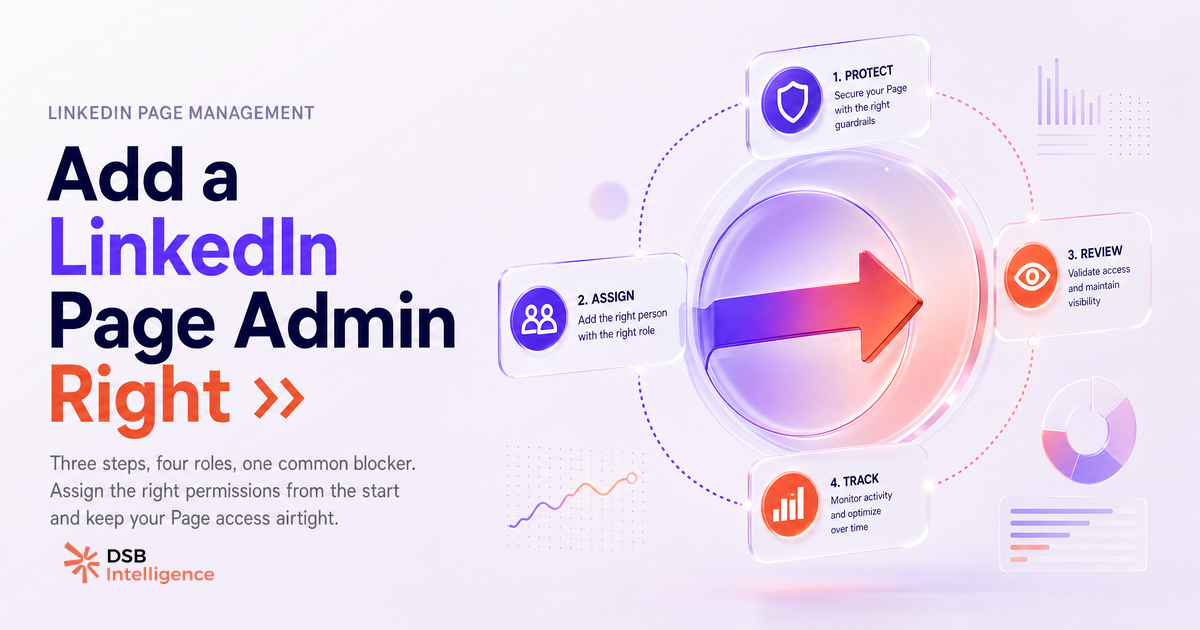
La mécanique est simple. La décision derrière ne l'est pas.
Ajouter un admin à une LinkedIn Page prend moins d'une minute. Ce qui prend du temps, c'est de comprendre pourquoi la personne n'apparaît pas dans le champ de recherche, ou de réaliser six mois plus tard qu'un ex-employé a toujours les droits Super Admin sur ta Page.
Le processus en 3 étapes pour ajouter un admin (et le prérequis que la plupart ratent)
La procédure est linéaire. Depuis ta Page, clique sur "Admin tools" en haut à droite, puis "Manage admins", puis "Add admin". Tu cherches la personne par son nom, tu choisis son rôle, tu confirmes.
Le prérequis que presque tout le monde ignore : la personne doit être une relation de 1er degré avec toi sur LinkedIn. Pas un abonné, pas un follower de la Page. Une connexion directe acceptée. Si ce n'est pas le cas, son nom n'apparaîtra tout simplement pas dans le champ de recherche, sans message d'erreur explicite.
C'est la source de 80 % des "ça ne marche pas" que tu liras dans les forums. La solution : connecte-toi d'abord, attends l'acceptation, puis reviens ajouter l'admin.
Autre point : seul un Super Admin peut ajouter d'autres admins. Si tu n'as pas ce rôle toi-même, tu ne verras pas le menu "Manage admins".
Les rôles LinkedIn Page décodés : Super Admin, Content Admin, Curator, Analyst
LinkedIn propose quatre rôles distincts pour les Pages. Chacun a un périmètre précis.
Super Admin : contrôle total. Il peut publier, modifier les paramètres de la Page, gérer les offres d'emploi, et surtout ajouter ou retirer d'autres admins. C'est le seul rôle qui peut supprimer un autre Super Admin. À distribuer avec parcimonie.
Content Admin : peut créer et publier des posts, répondre aux commentaires, et accéder aux analytics de contenu. Il ne peut pas toucher aux paramètres de la Page ni gérer les accès.
Curator : peut suggérer du contenu à partager, mais ne peut pas publier directement. Rôle utile pour les équipes où quelqu'un alimente un pipeline éditorial sans avoir les droits de publication.
Analyst : accès en lecture seule aux analytics de la Page. Aucun droit de publication, aucun accès aux paramètres. Le rôle idéal pour un prestataire analytics ou un responsable reporting.
La règle de base : attribue le rôle le moins permissif qui couvre le besoin réel. Un community manager n'a pas besoin d'être Super Admin pour publier trois posts par semaine.
Si tu analyses la performance de ta Page pour calibrer qui devrait avoir accès à quoi, l'Insight Narrator de DSB Intelligence lit ces patterns de publication et d'engagement par rôle, ce qui aide à justifier les décisions d'accès en réunion d'équipe.
Pourquoi je ne peux pas ajouter un admin ? Les 4 blockers les plus fréquents
Le problème est presque toujours l'un de ces quatre cas.
1. Pas de connexion 1er degré. C'est le plus courant. La personne doit avoir accepté ta demande de connexion avant d'apparaître dans la recherche.
2. Tu n'es pas Super Admin. Si tu as un rôle Content Admin ou Analyst, tu ne vois pas l'option "Manage admins". Demande à un Super Admin existant de faire la manipulation.
3. Tu cherches par email. Le champ de recherche fonctionne par nom, pas par adresse email. Tape le prénom et nom tels qu'ils apparaissent sur le profil LinkedIn.
4. La Page est en mode restreint ou en cours de vérification. Dans certains cas, notamment pour les Pages récemment créées ou signalées, les fonctions d'administration sont temporairement limitées. Un message d'alerte apparaît normalement dans le dashboard.
Si aucun de ces cas ne s'applique, vide le cache de ton navigateur et réessaie. Les bugs d'affichage sur l'interface d'administration LinkedIn sont réels, même si rares.
Comment structurer les accès Page pour une équipe sans perdre le contrôle
La règle d'or : il doit toujours y avoir au moins deux Super Admins actifs sur une Page. Un seul point de défaillance, c'est un risque opérationnel concret. Si la personne quitte l'entreprise ou perd l'accès à son compte, la Page peut devenir inaccessible.
Une structure saine pour une équipe de 5 à 15 personnes ressemble à ceci :
- Deux Super Admins maximum (fondateur + responsable marketing, ou deux responsables seniors).
- Les community managers et rédacteurs en Content Admin.
- Les prestataires externes et agences en Analyst uniquement, sauf besoin de publication explicite.
- Aucun Curator si l'équipe publie directement, ce rôle crée de la friction sans valeur ajoutée dans les petites structures.
Documente cette liste quelque part hors de LinkedIn (un Notion, un Google Sheet). LinkedIn ne t'envoie pas de notification si un admin est retiré ou si quelqu'un change de rôle.
Pour aller plus loin sur la gestion du contenu publié par ton équipe, l'article LinkedIn Articles vs Posts: Which Format Builds Pipeline? pose les bases du choix éditorial selon le rôle de chaque contributeur.
Une LinkedIn Page peut-elle avoir plusieurs admins ? Oui, voici comment garder ça propre
Oui, sans limite publiée. Tu peux avoir autant d'admins que nécessaire, dans n'importe quelle combinaison de rôles.
Le problème n'est pas le nombre, c'est l'accumulation silencieuse. Chaque fois qu'un prestataire, un stagiaire ou un consultant est ajouté et qu'on oublie de le retirer, la liste gonfle. Après deux ans, certaines Pages ont des admins qui ne travaillent plus dans l'entreprise depuis longtemps.
La bonne pratique : un audit trimestriel de la liste des admins. Va dans "Admin tools" > "Manage admins" et vérifie chaque nom. Si tu ne sais plus qui est cette personne ou quel est son rôle actuel dans l'équipe, retire-la.
Pour retirer un admin : même chemin, "Manage admins", puis clique sur l'icône de suppression à côté du nom. Seul un Super Admin peut effectuer cette action.
La gestion des accès Page est liée à la gestion de ta présence éditoriale globale. Si tu réfléchis à la cadence de publication et aux formats qui performent, consulte aussi Uploader une vidéo LinkedIn : ce qui se passe après et LinkedIn Newsletter Cover Image Size: Exact Spec + Key Mistake pour structurer ce que tes admins vont publier.
Et si tu gères aussi des accès à des outils de prospection, les articles Crédits InMail LinkedIn : combien par mois et pourquoi c'est la mauvaise métrique et LinkedIn Message vs InMail: which one to send complètent utilement le tableau des droits et des canaux disponibles.
Et maintenant ?
- Vérifie que tu as bien deux Super Admins actifs sur ta Page aujourd'hui. Si tu n'en as qu'un, ajoutes-en un second avant de faire quoi que ce soit d'autre.
- Fais un audit de ta liste d'admins actuelle : retire toute personne qui n'est plus dans l'équipe ou dont le rôle ne justifie plus l'accès.
- Documente la liste dans un outil externe (Notion, Google Sheet) avec le nom, le rôle LinkedIn, et la date d'ajout.
- Pour piloter la performance de ta Page avec les bons accès en place, essaie DSB Intelligence gratuitement et donne à ton équipe une lecture claire des métriques sans multiplier les Super Admins.